
深色模式
CC-Switch
CC-Switch 是一款专为管理 AI 接口配置而设计的图形化工具,可统一管理多个 Agent 客户端的供应商配置与 API Key,支持 Claude Code、Codex、OpenCode 等主流 AI 编程助手,降低配置错误风险。
适用场景包括:
- 统一管理多个 Agent 客户端(如
Claude Code、Codex、OpenCode)的供应商配置与 API Key。 - 快速切换不同 AI 模型接口,无需手动修改环境变量或本地配置文件。
- 减少重复配置,提升多客户端场景下的效率与可维护性。
本文将重点介绍安装流程,更多配置详情可参阅相关客户端页面。
安装说明
请根据您所使用的操作系统,参考以下步骤完成安装。
Windows
访问 CC-Switch Releases,进入 Releases 页面。在页面中找到适用于 Windows 的安装包(推荐
.msi格式),如图所示: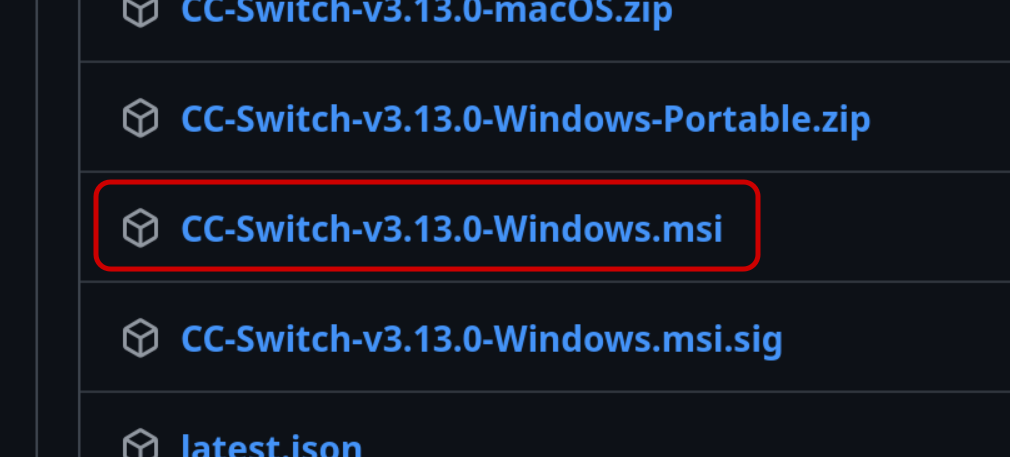
下载完成后,双击安装包。
按照安装向导的提示完成安装。
安装完成后,您可以在开始菜单中找到并启动
CC-Switch。
macOS
建议使用 Homebrew 进行安装:
bash
brew tap farion1231/ccswitch
brew install --cask cc-switch安装完成后,可以从“应用程序”或启动台找到并运行 CC-Switch。
Linux
对于 Linux 用户,推荐通过 Releases 页面下载 AppImage 文件:
前往 发布页面。
找到适合您操作系统架构的 AppImage 文件(例如
CC-Switch-v3.13.0-Linux-x86_64.AppImage)。请根据实际的系统架构(如 x86_64 或 arm64)选择正确的版本。如果对如何选择文件有疑问,可以参考下图: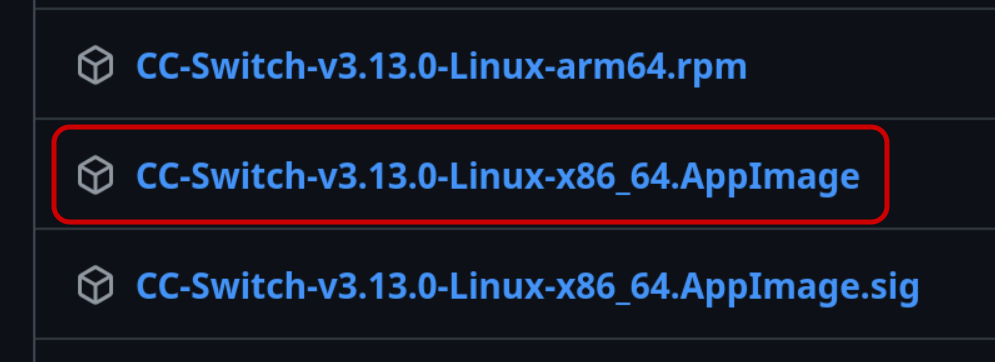
下载完成后,赋予文件可执行权限。
bashchmod +x CC-Switch-v3.13.0-Linux-x86_64.AppImage双击运行文件,或在终端中使用以下命令启动:
bash./CC-Switch-v3.13.0-Linux-x86_64.AppImage如果您使用的是图形界面(例如 KDE 或 GNOME),还可以通过右键点击文件,选择“属性”或“权限”选项卡,并启用“作为可执行程序”的权限。
AppImage 文件集成了所有必要的依赖,适用于大多数 Linux 发行版。
安装后怎么开始?
按照 创建 API Key 教程,获取一个新的 API Key。
在 API 密钥列表中找到需要导入的 Key,点击右侧的“⋯”,选择“CC Switch”;在“填入 CC Switch”窗口里选择应用和主模型,点击“打开 CC Switch”。
打开
CC-Switch,点击右上角的“添加”按钮,选择“添加统一供应商”。在弹出的配置窗口中,准确填写以下字段:
text供应商名: 42AI API API 地址: https://api.42api.me API Key: 你的 42AI API Key保存配置,
CC-Switch会自动为所有相关的 Agent 启用该供应商。
下一步该怎么做?
恭喜你成功安装并配置了 CC-Switch!接下来,只需重启你的客户端,即可开始使用。
更多详情,请参阅: