
深色模式
WorkBuddy 使用指南
WorkBuddy 是腾讯推出的桌面 AI Agent 工作台,支持本地文件处理、Skills、MCP、自动化任务和自定义模型。它可通过 OpenAI 兼容接口接入 42AI API。
下载与安装
- 打开 WorkBuddy 官方下载页,也可以先访问 国内官网 或 海外官网。
- 选择与设备匹配的安装包:
- Apple Silicon Mac:选择
arm64; - Intel Mac:选择
x64; - Windows:选择 Windows 安装程序。
- Apple Silicon Mac:选择
- macOS 打开下载的 DMG,将
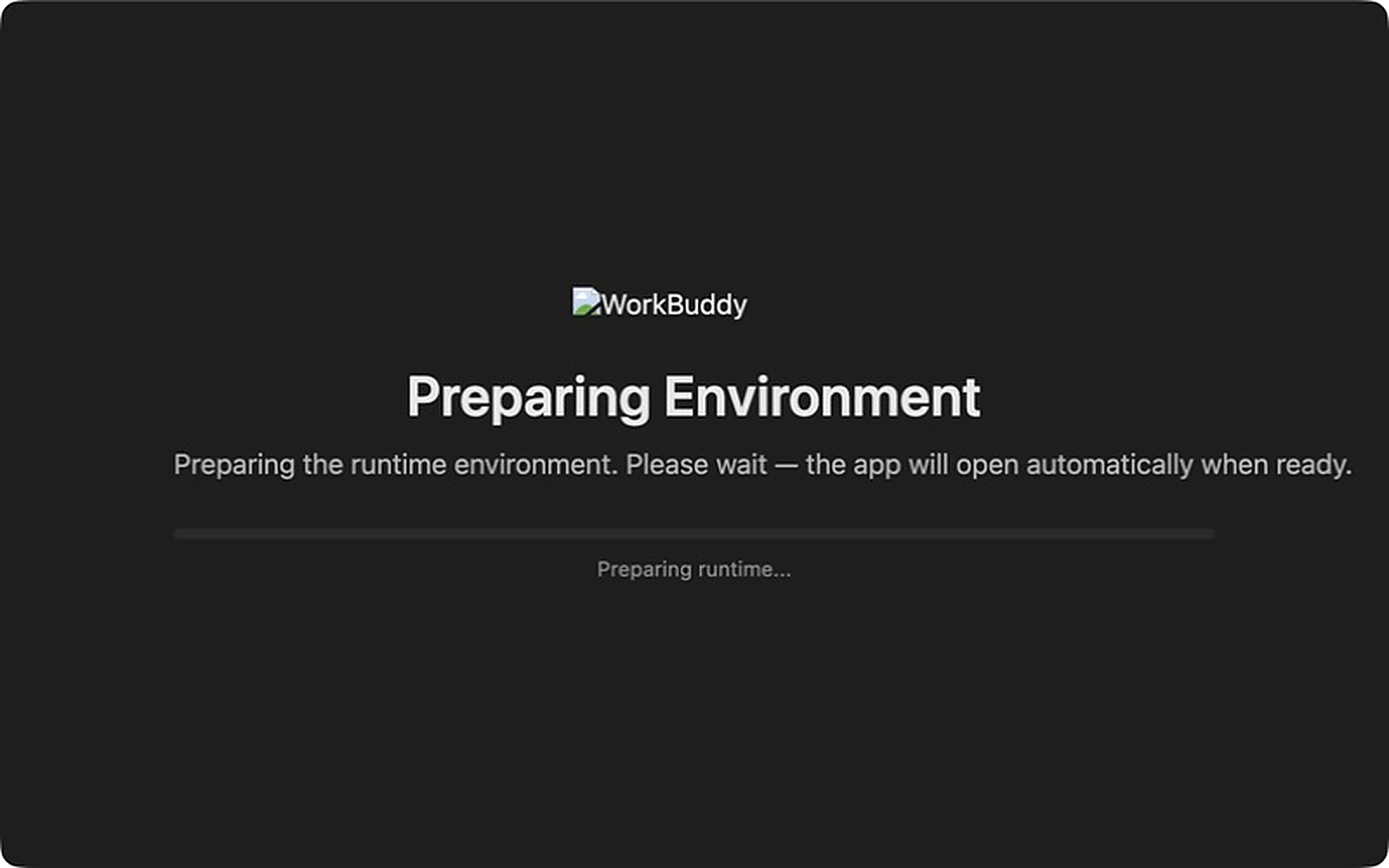
WorkBuddy.app拖入“应用程序”;Windows 按安装程序提示完成安装。 - 第一次启动时,WorkBuddy 会准备本地运行环境。请保持网络连接,等待应用自动进入欢迎页,不要在此阶段强制退出。
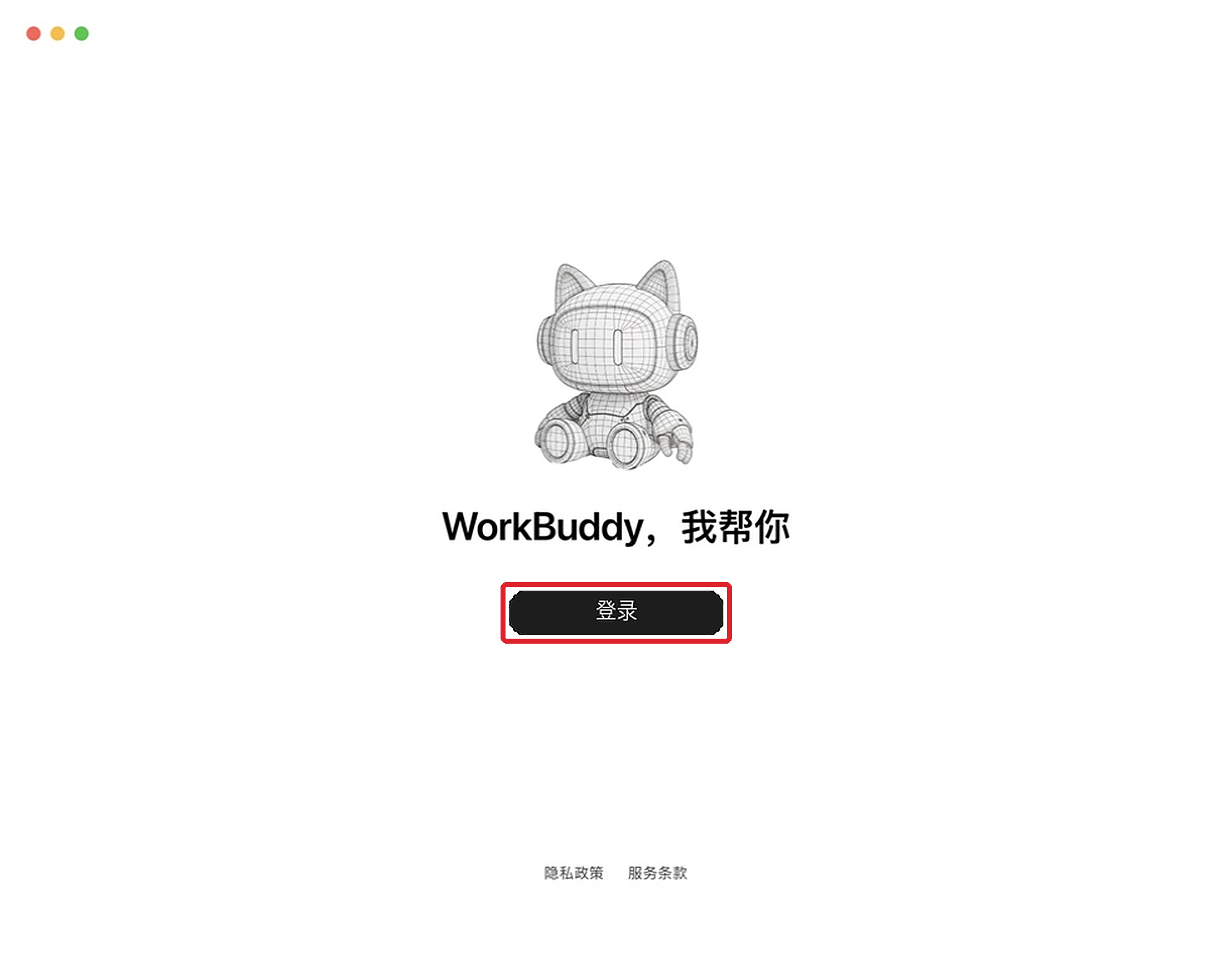
环境准备完成后会显示欢迎页,点击 登录 继续。
登录
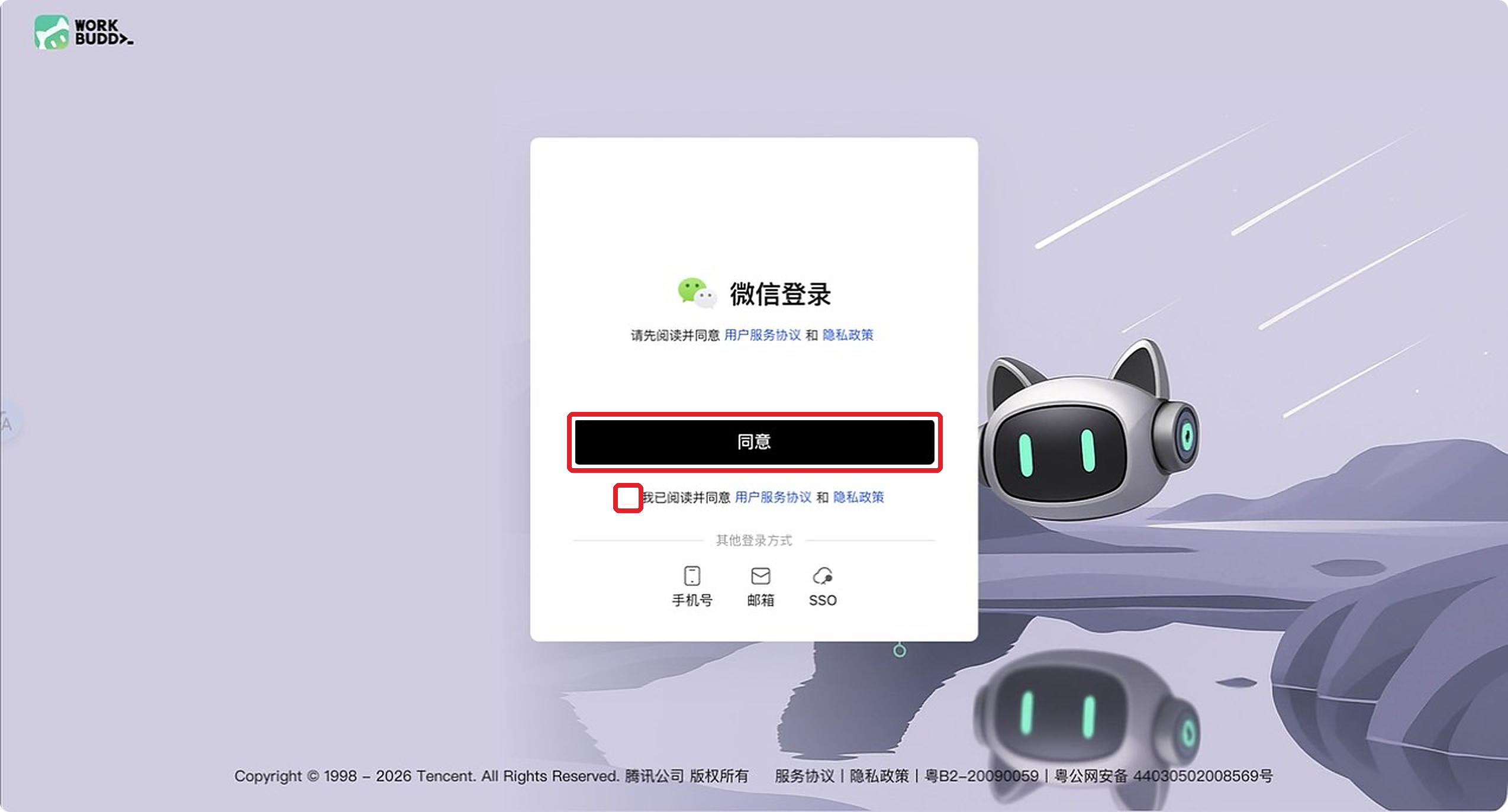
WorkBuddy 会在浏览器中打开腾讯 CodeBuddy 登录页。
- 阅读用户服务协议和隐私政策。
- 由你本人勾选同意选项并点击 同意。
- 选择微信、手机号、邮箱或 SSO 完成认证;可用方式可能因地区和账号类型而异。
- 浏览器提示成功后返回 WorkBuddy。
接入 42AI API
1. 准备 API Key
在创建 API Key中创建一张 Key,并在模型、分组与计费页面确认该 Key 当前可用的模型 ID。
2. 打开自定义模型设置
登录 WorkBuddy 后,依次进入:
- 头像或账户菜单;
- 系统设置;
- 模型;
- 点击 添加模型。
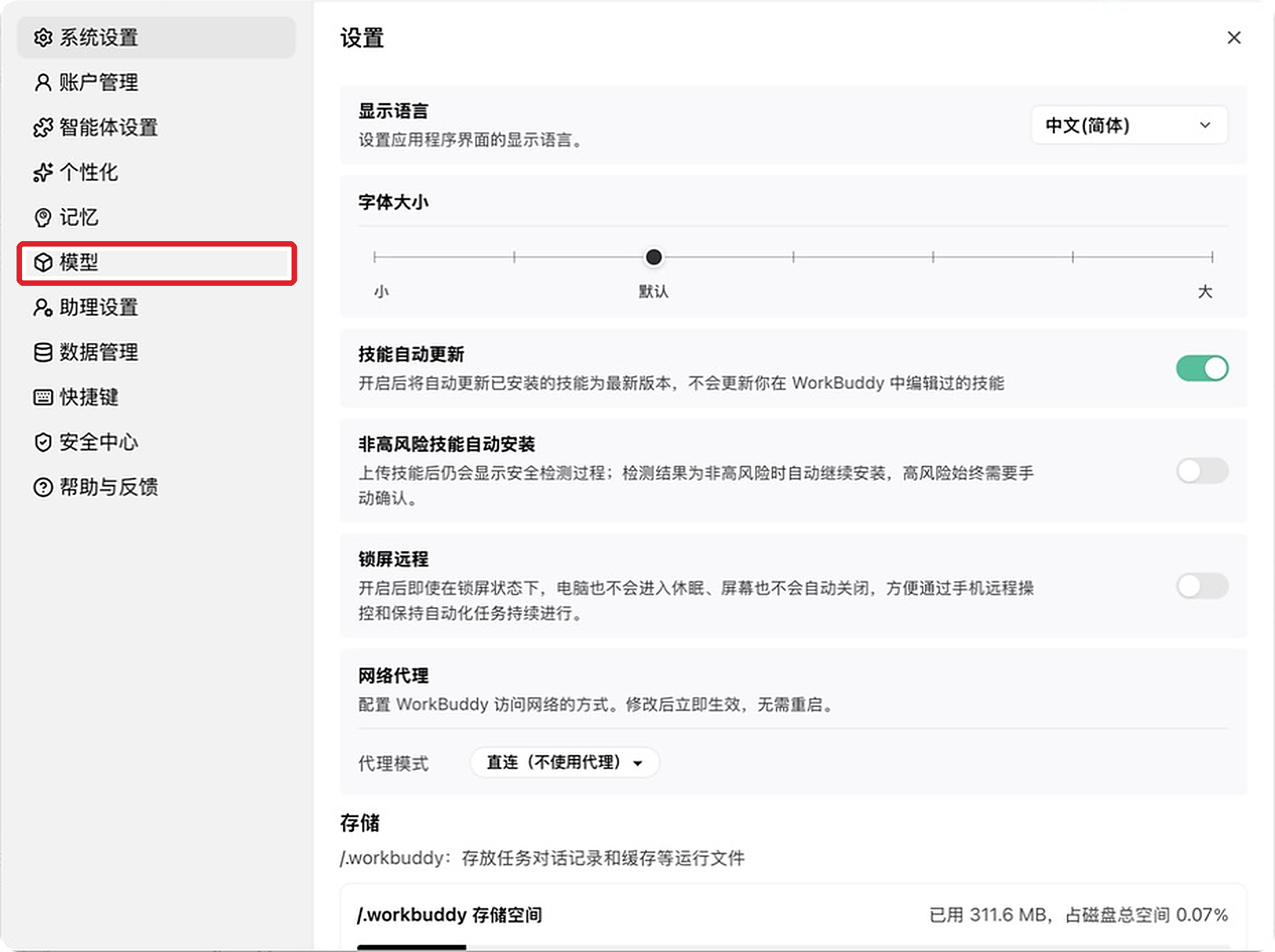
进入 模型 后可以看到本地配置文件路径和 添加模型 按钮。
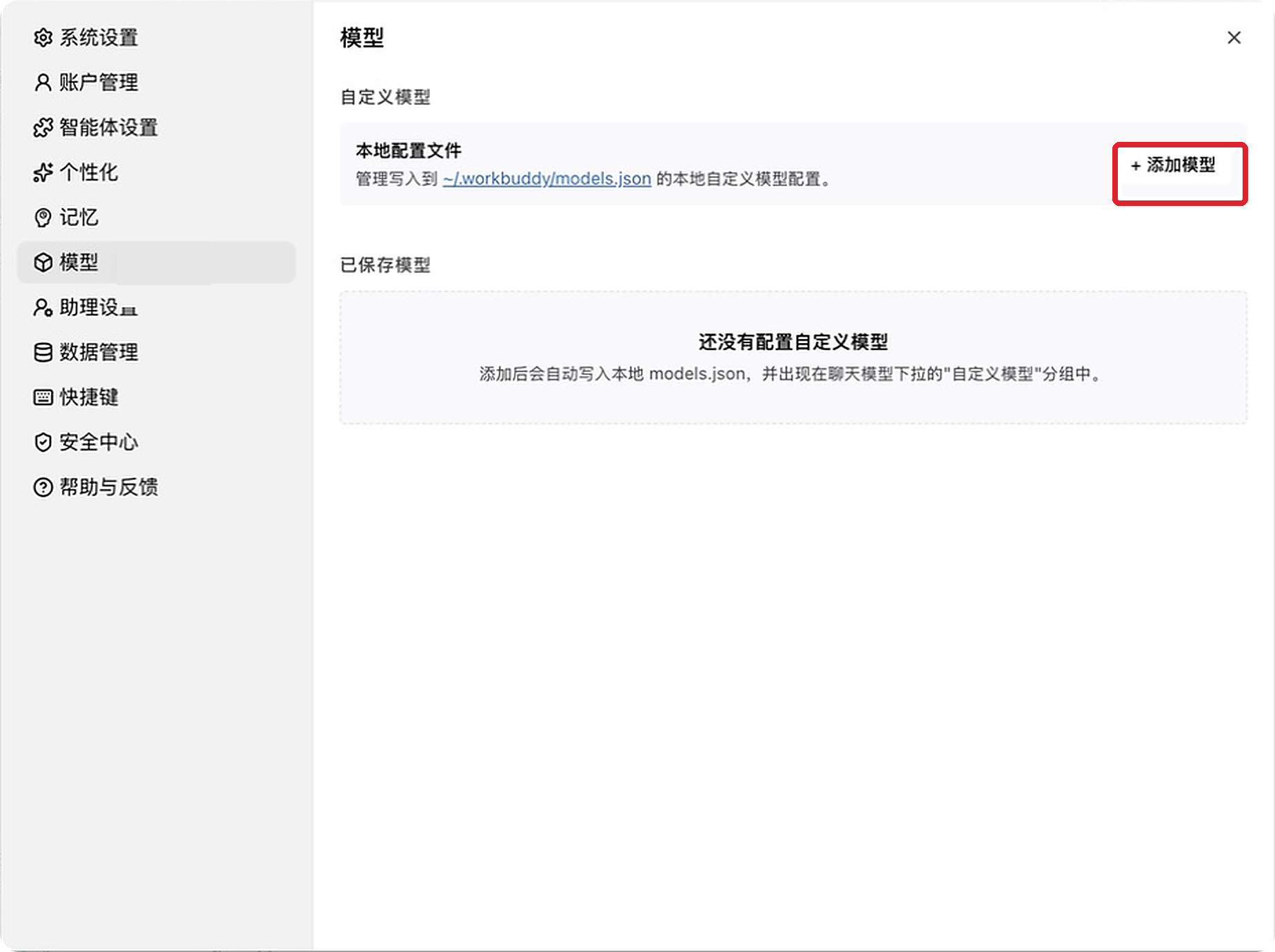
WorkBuddy 会在模型页面显示实际的本地配置文件路径。桌面版通常使用 ~/.workbuddy/models.json;官方模型配置说明也提到已有 ~/.codebuddy/models.json 的兼容迁移。
3. 填写模型配置
在提供商列表底部选择 自定义 / Custom。WorkBuddy 的自定义入口使用 OpenAI 兼容 API,42AI API 可直接接入。
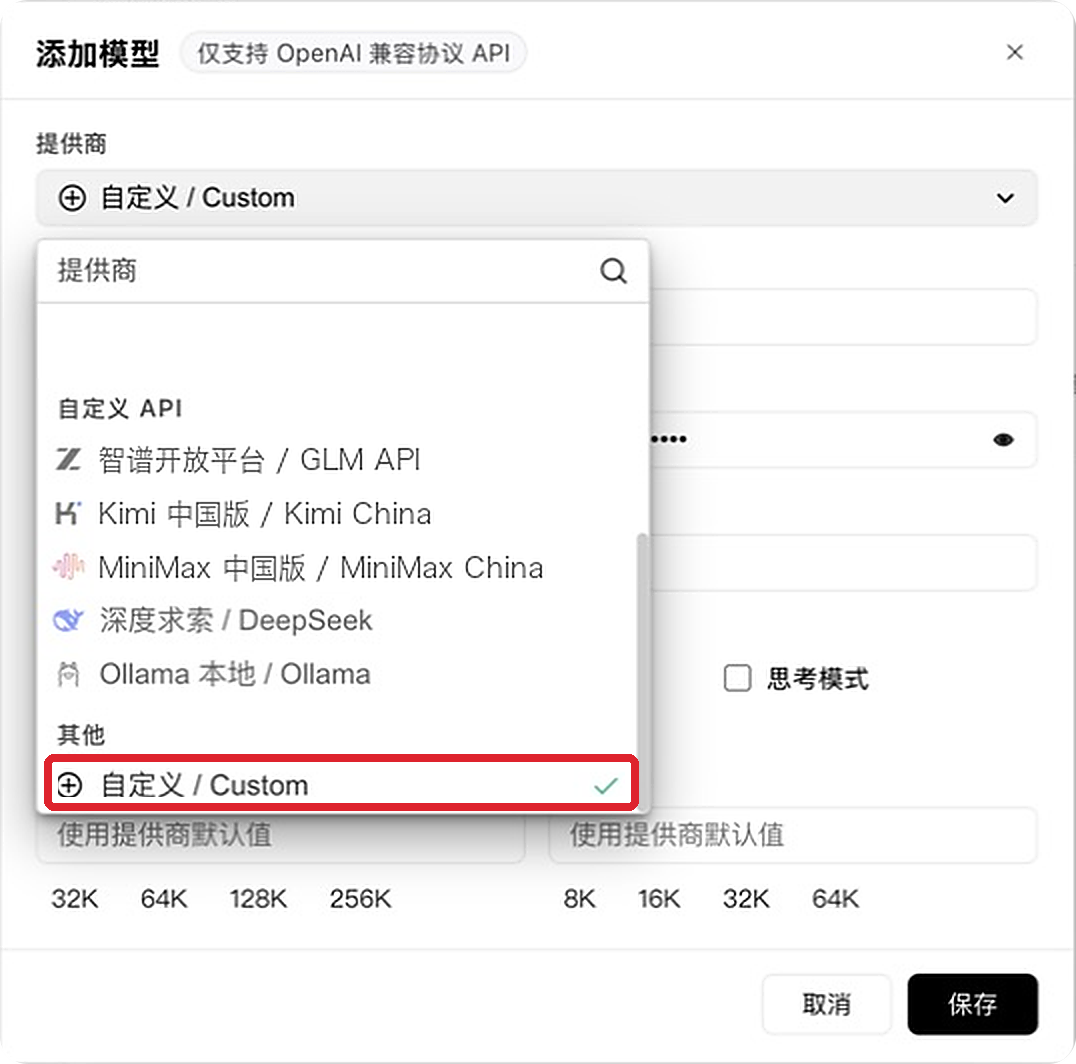
然后填写:
| 配置项 | 建议值 |
|---|---|
| 提供商 | 自定义 / Custom |
| 接口地址 | https://api.42api.me/v1/chat/completions |
| API Key | 你的 42AI API Key |
| 模型名称 | 当前 Key 的模型列表中显示的精确模型 ID |
| 工具调用 | 仅当所选模型支持 Tool Calling 时开启 |
| 图片输入 | 仅当所选模型和分组支持图片输入时开启 |
| 思考模式 | 仅当所选模型支持 reasoning 时开启 |
| 自定义协议 | 保持关闭,使用 OpenAI Chat Completions 兼容协议 |
使用完整接口地址
为避免不同 WorkBuddy 版本对路径补全的差异,直接填写以上以 /v1/chat/completions 结尾的完整接口地址。
不要开启“自定义协议”
该选项用于非标准网关或代理路径。42AI API 使用标准 OpenAI Chat Completions 兼容接口,无需开启。
4. 保存并验证
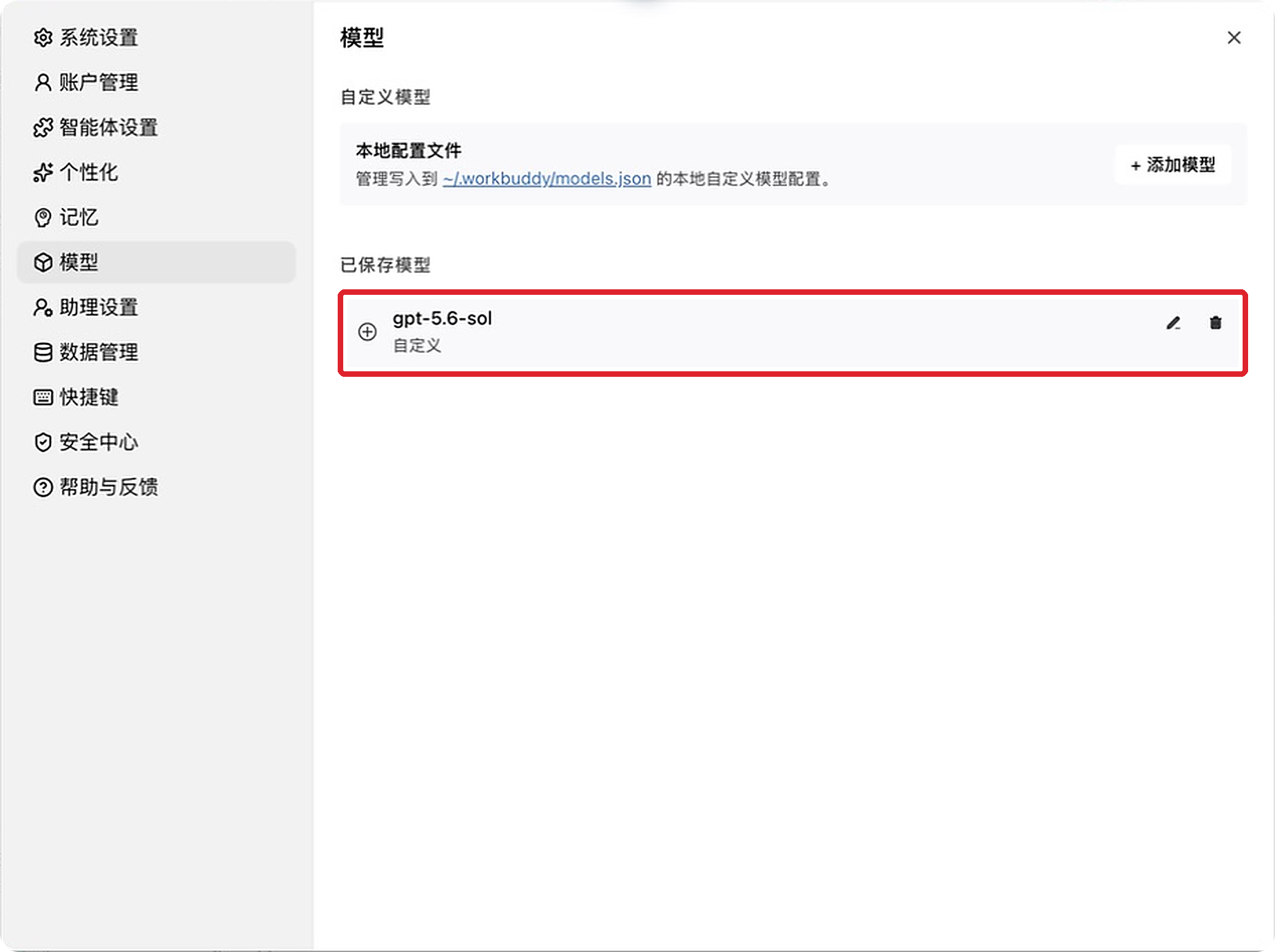
点击 保存。模型会写入 WorkBuddy 模型页面显示的本地配置文件。
保存后,确认刚填写的模型出现在 已保存模型 中。
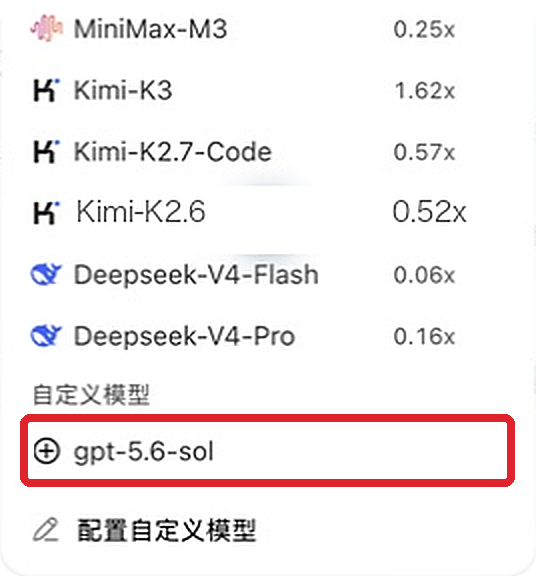
- 返回新任务,打开模型选择器,在 自定义模型 中选择刚添加的模型。
- 发送一条最小测试消息,例如“你好”。收到正常回复后,再查看模型名称与用量是否符合预期。
- 基础对话验证成功后,再测试需要工具调用的任务,例如让 WorkBuddy 在临时目录中创建文本文件并读取回来。
常见问题
保存后找不到模型
重新打开模型选择器或新建任务。如果使用企业账号,管理员可能禁止成员添加个人自定义模型,需要联系企业管理员确认策略。
返回 401 或认证失败
检查 API Key 是否复制完整、是否含有空格或换行,以及 Key 是否已失效。不要把 Key 填到模型名称或接口地址字段。
返回 model not found
模型名称必须与当前 Key 可见的模型 ID 完全一致。请从 /v1/models 返回结果或模型、分组与计费页面获取。
Agent 不会调用工具
编辑该模型并确认 工具调用 已开启,同时确认上游模型本身支持 Tool Calling。只开启客户端选项,不能让不支持工具调用的模型获得该能力。